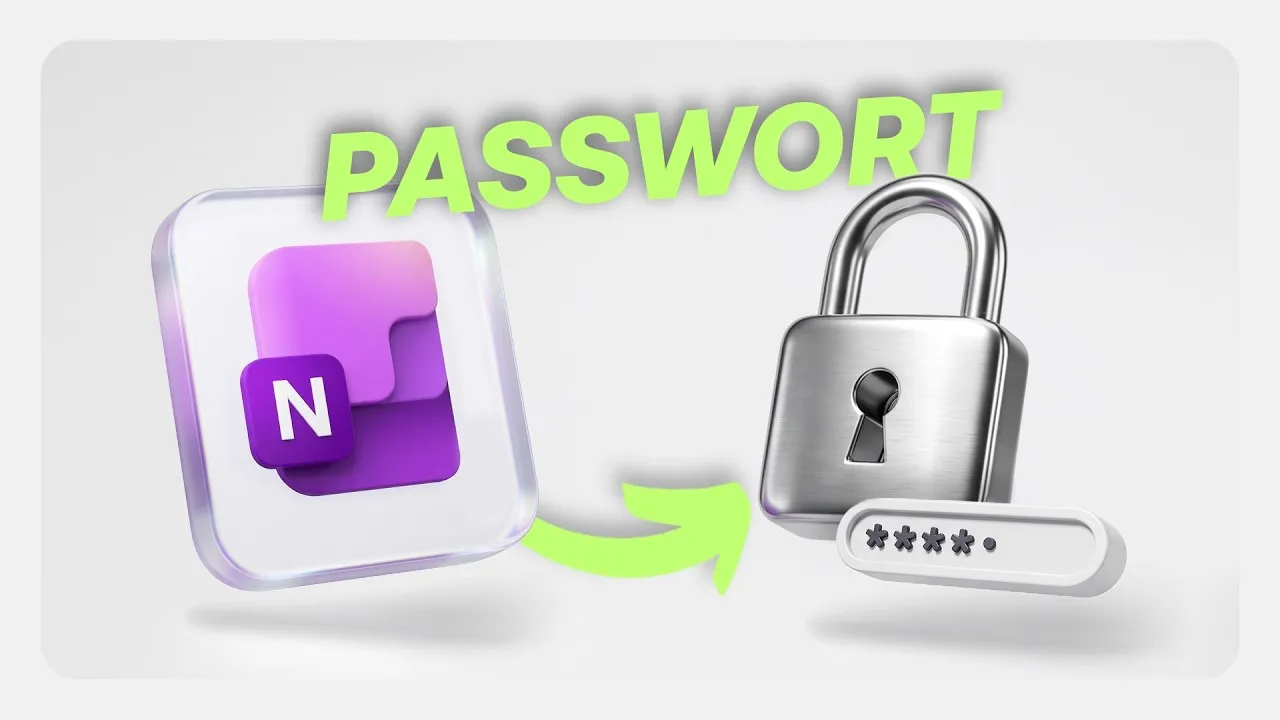
In OneNote landet schnell mehr, als man denkt, zum Beispiel Notizen aus Mitarbeitergesprächen oder private Telefonnummern von Kunden. Solche Inhalte sollen nicht jeder sehen, der kurz über deinen Bildschirm schaut oder mit dir ein Notizbuch teilt. OneNote bietet dafür einen eingebauten Kennwortschutz. Im Video oben siehst du die Einrichtung in zwei Minuten. Hier findest du die Anleitung zum Nachlesen, dazu die Einstellungen und Einschränkungen, die im Video keinen Platz hatten.
Was der Kennwortschutz in OneNote kann
Du schützt in OneNote immer einen ganzen Abschnitt, also eine Registerkarte in deinem Notizbuch. Einzelne Seiten lassen sich nicht separat sperren. Ist ein Abschnitt gesperrt, sieht niemand ohne Kennwort, welche Seiten darin liegen oder was darauf steht.
Das bedeutet für die Praxis: Lege dir einen eigenen Abschnitt für vertrauliche Notizen an, zum Beispiel „Personal“ oder „Vertraulich“, und schütze genau diesen. Der Rest deines Notizbuchs bleibt offen und durchsuchbar.
So richtest du den Kennwortschutz ein
Die Schritte gelten für OneNote auf dem Windows-PC, die Microsoft-365-Version:
- Klicke mit der rechten Maustaste auf den Abschnitt, den du schützen willst.
- Wähle „Kennwortschutz für diesen Abschnitt“.
- Rechts öffnet sich der Bereich „Kennwortschutz“. Klicke auf „Kennwort festlegen“.
- Gib das Kennwort ein, bestätige es ein zweites Mal und klicke auf „OK“.
Direkt nach dem Festlegen ist der Abschnitt noch geöffnet, damit du weiterarbeiten kannst. Nach einer gewissen Zeit ohne Aktivität sperrt OneNote ihn automatisch.
Abschnitte sofort sperren
Wenn du den Platz verlässt oder in einer Besprechung deinen Bildschirm teilst, willst du nicht warten, bis OneNote von selbst sperrt. Dafür gibt es zwei Wege:
- Rechtsklick auf einen geschützten Abschnitt, dann „Kennwortschutz“ und „Alle sperren“.
- Unter Windows die Tastenkombination Strg + Alt + L, sie sperrt alle geschützten Abschnitte auf einmal.
Danach siehst du in der Seitenleiste nur noch, dass der Abschnitt geschützt ist. Die Seitentitel sind verborgen.
Automatisches Sperren einstellen
Wie schnell OneNote von selbst sperrt, legst du in den Optionen fest:
- Öffne „Datei“ beziehungsweise „Konto“ und dann „Optionen“.
- Wähle „Erweitert“.
- Scrolle zum Bereich „Kennwörter“.
Dort kannst du einstellen, dass geschützte Abschnitte nach einer bestimmten Zeit ohne Bearbeitung gesperrt werden. Du kannst auch festlegen, dass ein Abschnitt sofort gesperrt wird, sobald du ihn verlässt. Für wirklich sensible Inhalte ist diese zweite Einstellung die sicherere Wahl.
Kennwort ändern oder entfernen
Beides geht über denselben Weg. Klicke mit der rechten Maustaste auf den Abschnitt und wähle „Kennwortschutz“. Mit „Kennwort ändern“ gibst du das alte und das neue Kennwort ein. Mit „Kennwort entfernen“ hebst du den Schutz nach Eingabe des aktuellen Kennworts wieder auf.
Die wichtigste Warnung: Es gibt keine Wiederherstellung
Wenn du das Kennwort vergisst, sind die Notizen in diesem Abschnitt verloren. Microsoft schreibt dazu selbst, dass nicht einmal der eigene technische Support die Notizen entsperren kann. Es gibt keine Funktion „Kennwort vergessen“.
Daraus folgen zwei Regeln:
- Speichere das Kennwort in einem Passwortmanager. Wie ihr das im Unternehmen sauber organisiert, beschreiben wir im Beitrag zum Passwort-Management im Unternehmen.
- Schütze keine Inhalte, die nach deinem Ausscheiden noch jemand braucht, ohne das Kennwort zu hinterlegen. Sonst verliert das Unternehmen im Zweifel Wissen, das nur in deinem gesperrten Abschnitt stand.
Achte außerdem auf Groß- und Kleinschreibung, OneNote unterscheidet sie. Microsoft empfiehlt Kennwörter mit mindestens 14 Zeichen, die verschiedene Zeichenarten mischen.
Was du über die Grenzen wissen solltest
Der Kennwortschutz ist praktisch, er hat aber Grenzen, die du kennen solltest:
- Geschützte Abschnitte tauchen in der Suche nicht auf. Wenn du nach einem Namen suchst, der nur im gesperrten Abschnitt steht, findet OneNote ihn nicht.
- Audio- und Videoaufnahmen in OneNote lassen sich nicht mit einem Kennwort schützen.
- In einem geteilten Notizbuch brauchen auch deine Kollegen das Kennwort, um den Abschnitt zu öffnen. In OneNote für das Web erscheint dann ein Hinweis, dass der Abschnitt geschützt ist, und man kann ihn nach Eingabe des Kennworts öffnen.
OneNote ist außerdem kein Ersatz für einen Passwortmanager. Zugangsdaten zu Firmenkonten gehören nicht in eine Notiz, auch nicht in eine geschützte. Der Kennwortschutz eignet sich für vertrauliche Notizen, etwa Gesprächsnotizen oder persönliche Kontaktdaten, die nicht auf den ersten Blick sichtbar sein sollen.
Wo OneNote im Team seinen Platz hat
Viele nutzen OneNote nur als persönlichen Notizblock. Im Team entfaltet es seine Stärke, wenn ein gemeinsames Notizbuch in einem Team in Microsoft Teams liegt und dort Protokolle und Wissen gesammelt werden. Wie Teams, SharePoint und OneDrive dabei zusammenspielen, erklären wir im Artikel zum Unterschied zwischen OneDrive, SharePoint und Teams. Wer Microsoft 365 im ganzen Team sicherer nutzen will, findet im Beitrag Microsoft 365 richtig nutzen weitere Handgriffe.
Dein nächster Handgriff
Leg heute in deinem Notizbuch einen Abschnitt „Vertraulich“ an, verschiebe die zwei oder drei sensiblen Seiten dorthin und schütze ihn mit einem Kennwort aus deinem Passwortmanager. Stell danach in den Optionen ein, dass der Abschnitt sofort sperrt, wenn du ihn verlässt. Solche Handgriffe vermitteln wir in kurzen Videos auch deinem ganzen Team, mehr dazu auf unserer Seite zu Schulungen für Mitarbeiter.